Tuya i Google Home: połączenie konta, bramka i obsługiwane funkcje
Opis i tekst ilustracji
- Zgodność z usługami Google oraz urządzeniami iOS i Android zależy od konfiguracji.
W polskim domu najpierw sprawdzimy lampę w aplikacji producenta. Następnie połączymy usługę z Google Home, o ile konkretny model wspiera integrację. Urządzenie Zigbee wymaga wcześniej dodania do zgodnej bramki. Język aplikacji na telefonie nie potwierdza obsługi polskich poleceń przez głośnik Nest. Zrzuty poniżej pokazują dawne wersje interfejsu; w aktualnej aplikacji nazwy i położenie funkcji mogą być inne. Nie trzeba udostępniać kalendarza tylko po to, aby włączać światło. Przykładowe produkty to inteligentne oświetlenie na szynie magnetycznej oraz inteligentny downlight LED.
Konto Tuya i przygotowanie lamp
Przed połączeniem konta sprawdź wymagania lampy, sieci oraz aplikacji używanych w instalacji.
- Sieć Wi-Fi z dostępem do wymaganych usług Google
- Zgodny telefon lub urządzenie Google Home obsługujące potrzebne funkcje asystenta
- Aktualna wersja Google Home odpowiednia dla urządzenia
- Aktualna aplikacja Google, jeśli wymaga jej używana konfiguracja Androida
- Konto Google
- Sprawdź dostępność języka w danym asystencie i na wybranym typie urządzenia.
- Tuya Smart z właściwym kontem albo aplikacja zalecana przez producenta
- Zgodne urządzenie inteligentne.
Instalacja Tuya Smart
Kod QR może prowadzić do pobierania Tuya Smart. Sprawdź docelowy adres i wydawcę przed instalacją.

Możesz też znaleźć Tuya Smart bezpośrednio w App Store lub właściwym sklepie Androida. Wybierz oficjalną aplikację.
Rejestracja i logowanie do Tuya Smart
Utwórz konto w Tuya Smart, a następnie zaloguj się na to samo konto.
Dodanie lampy i jednoznaczna nazwa
Jako przykład modelu sprawdź inteligentny reflektor Zigbee do wnętrz. Dodaj oprawę w Tuya Smart lub Smart Life zgodnie z instrukcją producenta. Sprawdź działanie i nadaj rozpoznawalną nazwę, np. „światło w sypialni”. Niezależne urządzenia powinny mieć różne nazwy.
Poniższe polskie zdania opisują zamierzone działania, nie obiecują obsługi polskiego głosu przez Nest. W oficjalnej tabeli języków głośników Google sprawdzonej 21 października 2026 r. nie wymieniono polskiego. Do próby głosowej użyj języka wspieranego przez konkretną konfigurację, a w aplikacji sprawdź funkcje modelu.
- Włączenie światła w salonie.
- Wyłączenie światła w salonie.
- Ustawienie światła w salonie na 50% — wymaga zgodnego ściemniania.
- Zwiększenie jasności światła w salonie.
- Zmniejszenie jasności światła w salonie.
- Zmiana światła w salonie na czerwone — wymaga obsługi zmiany koloru.
Przygotowanie domu i urządzenia Google
Pobierz Google Home z oficjalnego sklepu właściwego dla telefonu i regionu. Utwórz dom, a do sterowania głosowego wybierz zgodny głośnik lub ekran. Przed zakupem sprawdź dostępny język tego urządzenia. Ilustracje historyczne nie zastępują bieżących komunikatów aplikacji.
Dodawanie urządzenia w Google Home
- Włącz urządzenie i użyj trybu konfiguracji wskazanego w jego instrukcji. Cztery kolorowe kontrolki z dawnego przykładu dotyczą tego modelu; nie są wspólnym wymogiem wszystkich urządzeń Google Home.
- Sprawdź zgodność sieci Wi-Fi oraz dostęp do potrzebnych usług Google.
- W aktualnym Google Home wybierz dodawanie urządzenia. Dawna pozycja „Odkrywaj” przedstawiona na ilustracjach może już nie występować.
- Uruchom kreator. Jeżeli urządzenie odtwarza dźwięk próbny, potwierdź dopiero po usłyszeniu go z właściwego egzemplarza. Nazwy przycisków mogą różnić się od historycznych ekranów.
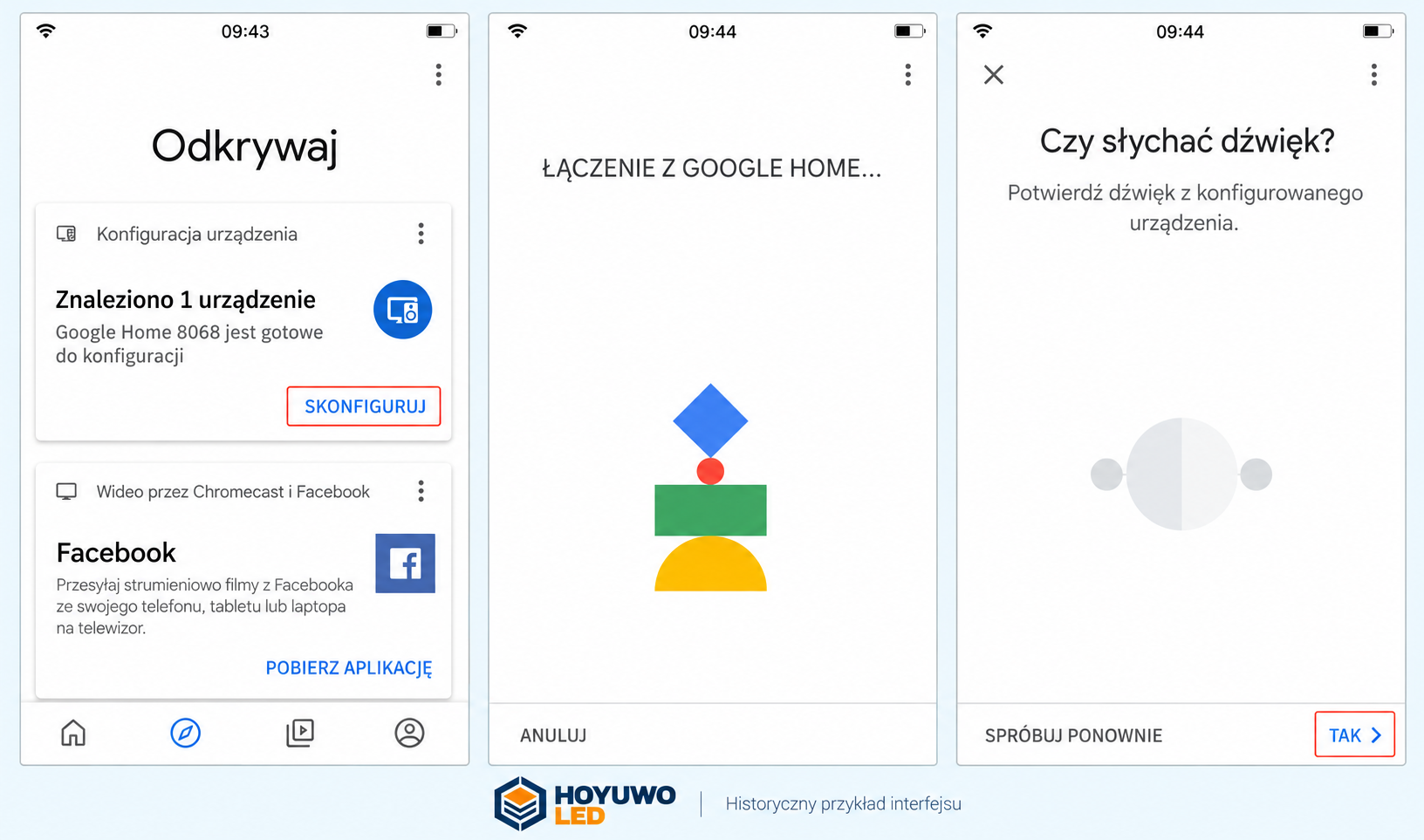
Opis i tekst ilustracji
- Dawny przykład konfiguracji urządzenia Google Home 8068.
- Starszy ekran pokazuje przygotowanie urządzenia, kartę wideo Chromecast/Facebook oraz połączenie. Nie stanowi aktualnej listy usług.
- Pokazane sprawdzenie dźwięku pyta o usłyszenie sygnału próbnego.
- Udostępnienie statystyk jest opcjonalne. Przeczytaj aktualny komunikat przed podjęciem decyzji.
- Wybierz pomieszczenie i połącz urządzenie z siecią zgodnie z kreatorem.

Opis i tekst ilustracji
- Konfiguracja urządzenia w starszej wersji Google Home.
- Dawna opcja ulepszania usługi proponowała wysyłanie statystyk użytkowania i raportów błędów.
- Wskaż pomieszczenie, a następnie sieć Wi-Fi według aktualnych instrukcji aplikacji.
- Po zestawieniu połączenia sprawdź potwierdzenie w aplikacji.
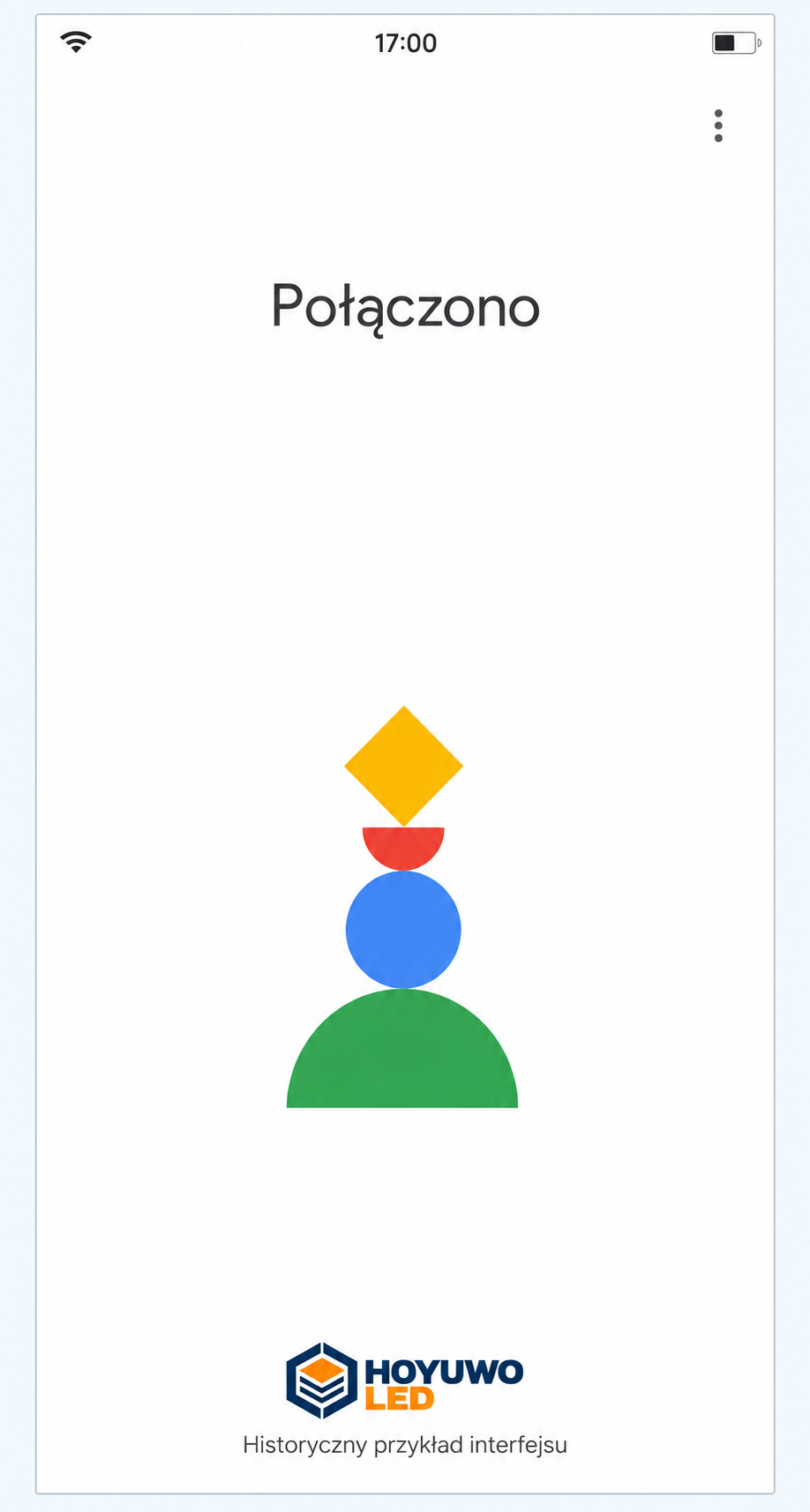
Opis i tekst ilustracji
- Połączono
- Wybierz język obsługiwany przez konkretny model, usługę i region. Polska wersja aplikacji nie oznacza automatycznie polskiego sterowania głosowego na każdym urządzeniu.
- Postępuj zgodnie z konfiguracją asystenta dostępnego na urządzeniu. Odpowiedzi, odtwarzanie muzyki i kontrola domu zależą od modelu, konta oraz usług. Dawny ekran nie gwarantuje ich dzisiejszej dostępności.

Opis i tekst ilustracji
- Wybieranie języka w dawnej konfiguracji Asystenta Google.
- Ilustracja pokazuje dawny komunikat o niedostępnej kombinacji regionu i języka oraz możliwość zmiany. Nie określa ogólnej zasady dla obecnych wersji.
- Dalszy etap starszej konfiguracji Asystenta Google.
- Wyniki osobiste, kalendarz i przypomnienia są dodatkami. Nadaj uprawnienia tylko wtedy, gdy potrzebujesz tych funkcji; kontrola lampy nie wymaga ich sama w sobie.
- Uruchom potrzebne usługi opcjonalne lub pomiń je, jeśli aplikacja na to pozwala. Google Play Music widoczne na dawnych ilustracjach nie jest aktualnie działającą usługą do wybrania.

Opis i tekst ilustracji
- Wyniki osobiste w dawnym interfejsie Asystenta Google.
- Starszy ekran pytał o dostęp do informacji takich jak kontakty, kalendarz i przypomnienia.
- Komunikat uprzedzał o możliwości uzyskania tych wyników przez innych użytkowników urządzenia. Funkcję można wyłączyć.

- Sprawdź podsumowanie i zakończ kreator zgodnie z aktualnymi komunikatami. Napis „Google Home jest gotowy” na ilustracji nie musi wystąpić w każdej wersji.

- Jeśli pojawi się samouczek głosowy, wykonaj go lub zamknij zgodnie z opcjami aplikacji. Następnie sprawdź, czy urządzenie znajduje się we właściwym domu. Przyciski na ilustracjach należą do dawnej wersji.

Opis i tekst ilustracji
- Starszy ekran z przykładami poleceń Asystenta Google.
- Wywołanie „Hey Google” lub „Ok Google”, jeśli obsługuje je urządzenie.
- Ilustracja przedstawia alarm na 7:00, szukanie telefonu i odtwarzanie relaksujących dźwięków. Funkcje wymagają obecnie zgodnych usług.
- Starszy widok obejmuje dom, dodawanie, ustawienia i urządzenia uporządkowane według pomieszczeń.
Łączenie aplikacji, która już zawiera urządzenia
Znajdź aktualne dodawanie urządzenia lub łączenie usługi w Google Home. Wybierz tę aplikację, w której lampa już działa. Różne metody dodawania mają odmienne przeznaczenie, a nazwy menu mogły zmienić się od czasu wykonania ilustracji.

Opis i tekst ilustracji
- Dawne opcje Google Home dotyczące domu i połączonych usług.
- Historyczny przykład zapraszania domownika i przeglądania urządzeń przypisanych lub nieprzypisanych do domu.
- Starszy ekran: konfiguracja urządzenia, dodanie osoby, grupy głośników lub domu.
- Historyczne pozycje muzyki, wideo, zdjęć i ofert nie tworzą listy usług dostępnych obecnie.
Zaloguj się do właściwej usługi i sprawdź zakres autoryzacji. Wybór Tuya Smart lub Smart Life musi odpowiadać aplikacji zawierającej lampy. Nie mieszaj regionów kont ani danych różnych usług. Po połączeniu przypisz lampy do pomieszczeń w Google Home.

Opis i tekst ilustracji
- Smart Life i Google Home — historyczny ekran łączenia urządzeń.
- Dawny ekran pokazuje dodawanie urządzeń i wyszukiwanie usług Smart Life, Smart Plus oraz Smart Voice. Wybierz wyłącznie usługę, w której skonfigurowano Twoje urządzenia.
- Pokazany formularz wymaga telefonu lub e-maila i hasła oraz udostępnia łączenie konta i odzyskanie hasła.
- Po połączeniu przypisz każde urządzenie do odpowiedniego pomieszczenia.
Połączenie może być też dostępne w usługach zewnętrznych oryginalnej aplikacji: wybierz Google Assistant i dokończ powiązanie z Google Home. Potwierdź opcje dla konta i wersji; ich nazwy oraz dostępność zmieniają się.

Brak lampy na koncie czy usterka urządzenia?
Jeżeli lampa działa w aplikacji producenta, lecz nie widać jej po powiązaniu, sprawdź połączone konto i usługę. Jeśli nie odpowiada już w pierwszej aplikacji, zacznij od tej łączności. Pozwoli to uniknąć zbędnego resetowania sprzętu i powtarzania autoryzacji.
Uporządkuj nazwy i pomieszczenia bez duplikatów. Przed tworzeniem scen sprawdź pojedynczą funkcję na jednej lampie. Po zmianie nazwy lub pokoju upewnij się, że sterowanie nadal dotyczy zamierzonego urządzenia.
Zachowaj ręczny sposób obsługi codziennego światła
Przy odbiorze sprawdzimy, jak użytkownik włączy potrzebne światło bez polecenia głosowego. Działanie przycisku, sterownika lub aplikacji zależy od konkretnego systemu i sposobu zasilania. Ustalimy także, co pozostaje dostępne przy przerwie łączności, zamiast zakładać jednakową pracę wszystkich integracji Tuya.
Uporządkuj dostęp domowników po zmianie właściciela
Przed przekazaniem instalacji sprawdzimy, które konto jest właścicielem urządzeń i jakie osoby mają dostęp. Zmiany przeprowadzimy przez oficjalne opcje aplikacji, nie przez wspólne udostępnianie hasła. W dokumentacji zapiszemy używaną usługę i sposób zarządzania domem, aby późniejsze porządkowanie kont nie wymagało przypadkowego resetowania lamp.
Uruchomienie zakończymy próbą włączenia i — jeśli model pozwala — regulacji jasności oraz koloru. Najpierw potwierdzimy działanie w aplikacji źródłowej, potem powiązanie konta, nazwy i pomieszczenia. Język sprawdzimy osobno dla telefonu i głośnika. Taki zapis konfiguracji ułatwi późniejsze zmiany bez resetowania całego oświetlenia przy każdym problemie.